1 Überblick Raumbuchungssystem
Nach dem Aufrufen des Raumbuchungssystem erscheint folgender Startbildschirm.
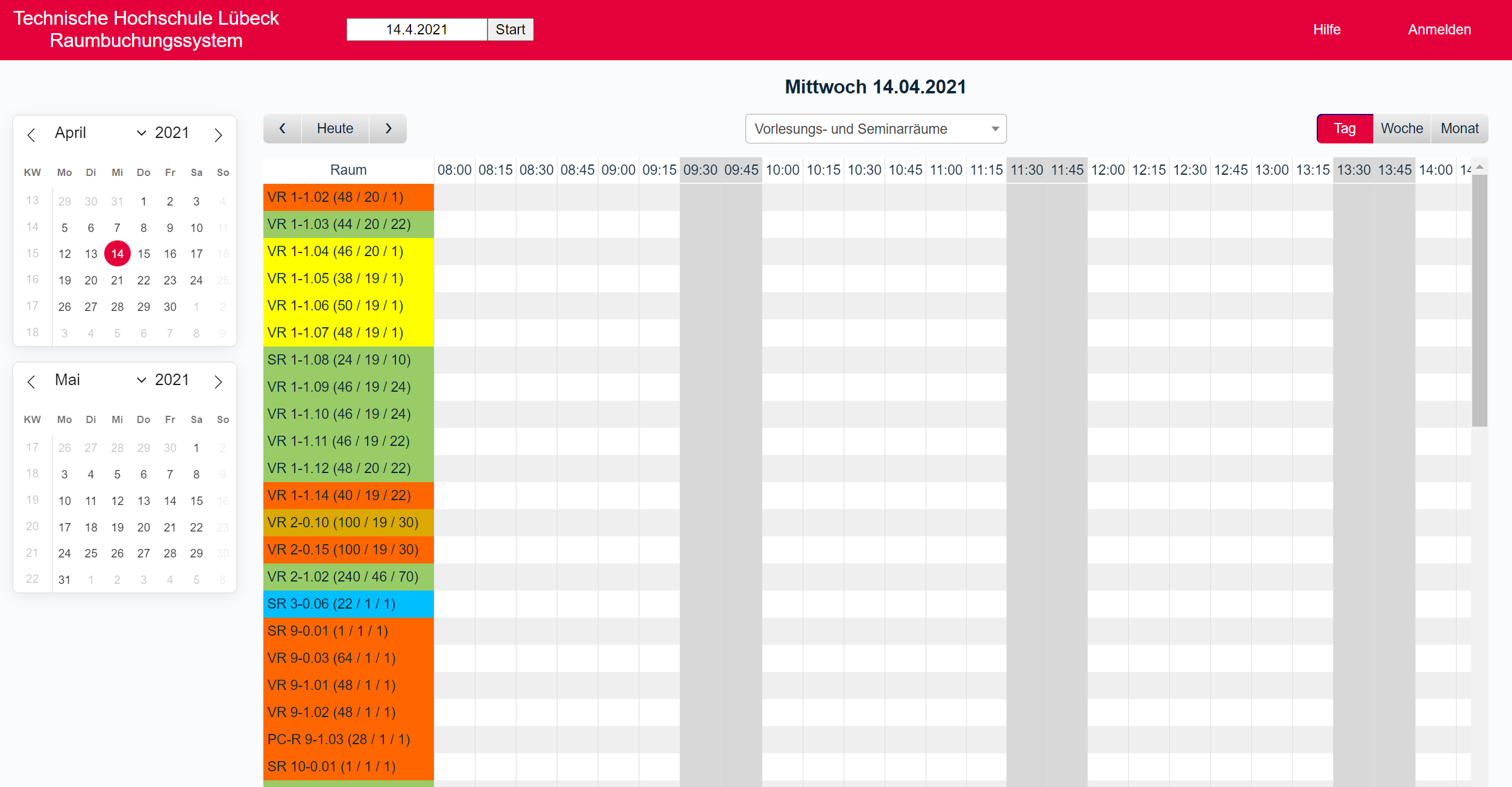
Dies zeigt den aktuellen Tag und die Belegung der Vorlesungs- und Seminarräume.
Oben auf der Seite finden Sie das Menü der Seite. Vor dem Login haben Sie hier nur die Möglichkeit ein Startdatum zu wählen (1), die Hilfe zu nutzen (2) und sich anzumelden (3)

Die Datumsauswahl können Sie auch links über das Kalendertool vornehmen.
Über dieses kleine Navigationsmenü können Sie in dieser Ansicht tageweise blättern. In der Wochenansicht entsprechend durch die Wochen und in der Monatsansicht monatsweise.
Die Ansichten wechseln Sie über das kleine Menü auf der rechten Seite.
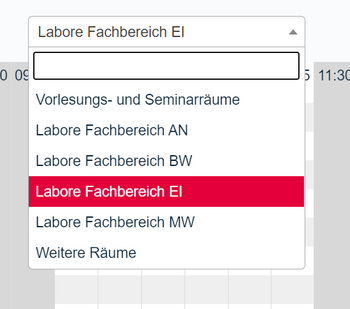
Es gibt mehrere verschiedene Raumbereiche.
- Vorlesungs- und Seminarräume
- Labore Fachbereich AN
- Labore Fachbereich BW
- Labore Fachbereich EI
- Labore Fachbereich MW
- Weitere Räume
Weitere Räume sind Besprechungsräume etc. der einzelnen Fachbereich und des Präsidiums.
Die Auswahl treffen Sie über das Aufklappmenü in der Mitte der Seite.
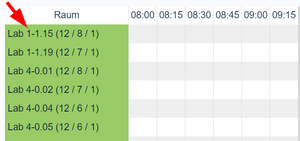
Im großen Bereich in der Mitte der Seite werden die Buchungen dargestellt. Auf der Linken Seite finden Sie die Räume. Oberhalb verläuft die Zeitachse.
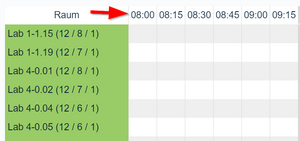
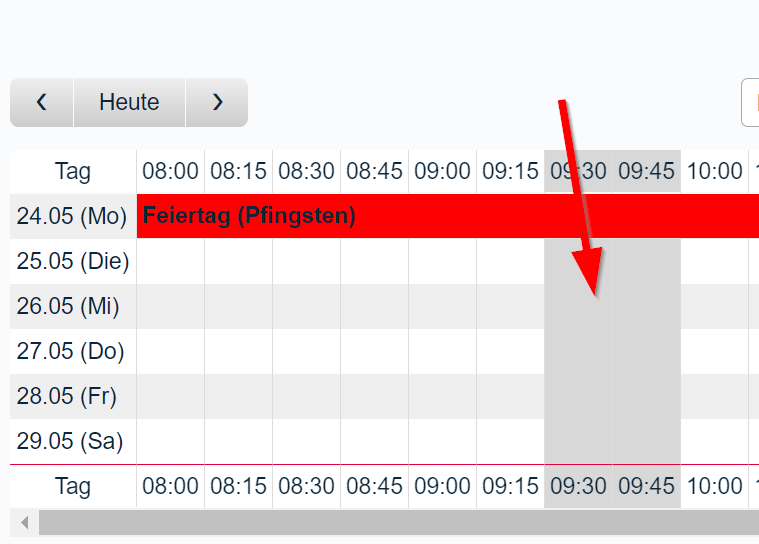
Das System ist in 15 Minuten-Blöcke gegliedert. Ein normaler Unterrichtsblock ist durch die grau hinterlegten Felder getrennt. Diese markieren die "normalen" Pausenseiten.
Unter dem Buchungsbereich finden Sie eine Farblegende für die einzelnen Fachbereiche bzw. Verwaltungsbereich, die im System vertreten sind.

| Kürzel | Erklärung |
|---|---|
| nicht buchbar | diese Zeitfenster sind nicht buchbar (z.Bsp. Feiertage) |
| Extern | Buchungen von externen Veranstaltern |
| EI | Fachbereich Elektrotechnik und Informatik |
| AN | Fachbereich Angewandte Naturwissenschaften |
| BW | Fachbereich Bauwesen |
| MW | Fachbereich Maschinenbau und Wirtschaft |
| Junior Campus | Junior Campus |
| Sprachenzentrum | Sprachenzentrum |
| ZV | Zentrale Verwaltung |
| Universität | Universität |
| Online-SG | Online-Studiengänge |